
常见问题
产品动态、使用技巧与跨境电商打单干货。
打印失败提示 The specified module could not be found,怎么解决?
点打印,弹出「打印失败」;打开日志,只有一行:Error: The specified module could not be found.
大多数人的第一反应是打印机坏了、驱动掉了,于是换打印机、换模板、重装软件——问题原样不动。因为坏的并不是这些东西。
先说结论:是电脑缺少 Visual C++ 运行库,导致乘黄的打印组件加载失败。要修的是运行库,不是打印机。
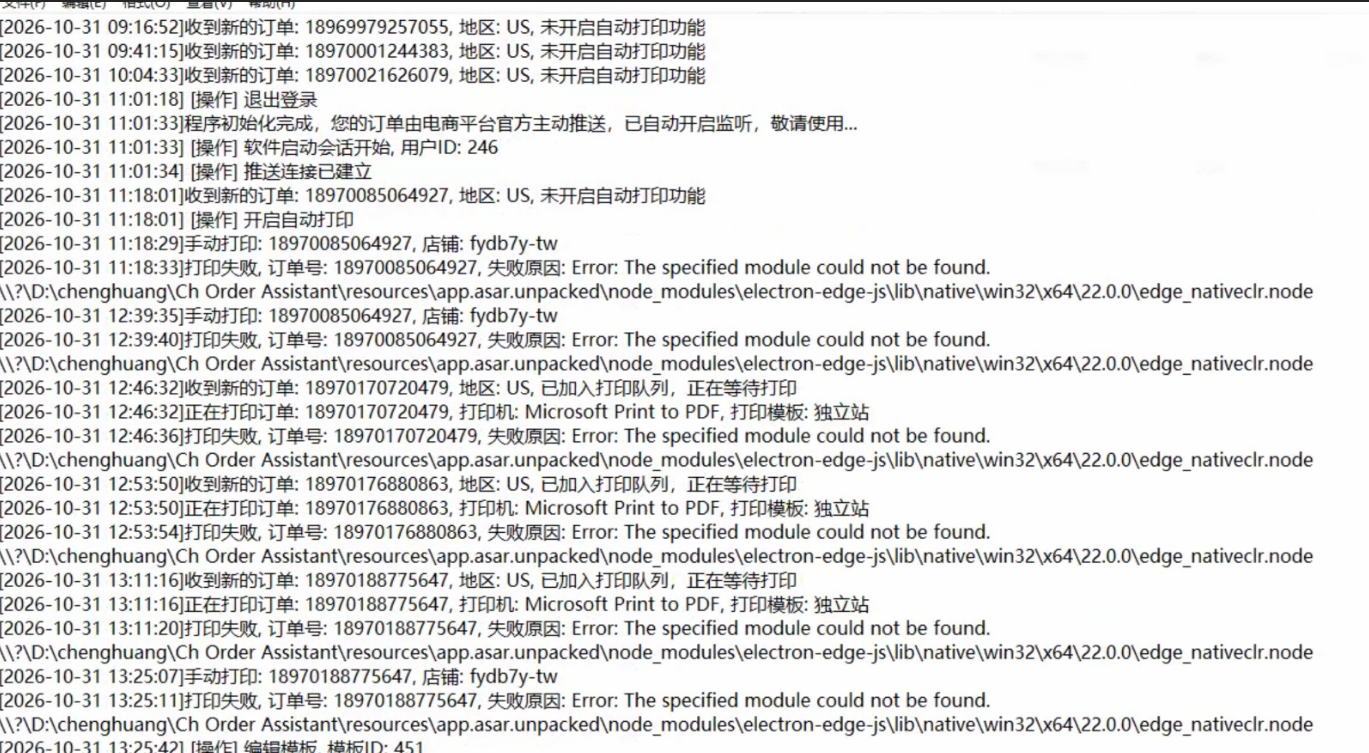
一、三个特征,一眼确认
- 点打印立刻失败,重试仍然失败(不是偶发);
- 软件日志里出现
Error: The specified module could not be found.; - 报错路径里带
edge_nativeclr.node,例如electron-edge-js\lib\native\win32\x64\22.0.0\edge_nativeclr.node。
换打印机、换模板、重启软件都无效——符合上面三条,基本可以确诊。
二、为什么重装软件没用
打印组件运行在 .NET/CLR 之上,依赖系统里的 vcruntime140.dll、msvcp140.dll 这类运行库文件。软件装得再干净,这些文件不在,组件照样起不来。
常见成因:
- 新装系统或 Ghost 精简版系统,本身没带完整运行库;
- 安装、卸载其他软件时把运行库覆盖或删除了;
- 安全软件把
.node文件或相关 DLL 当成可疑文件隔离。
三、修复:优先安装微软官方运行库
网上常见的做法是下载「一键修复工具」,但这类工具多来自第三方网盘,存在被替换、捆绑和链接失效的风险。能走官方渠道,就先走官方渠道。
- 下载微软官方 Visual C++ 2015-2022 x64 运行库:
aka.ms/vs/17/release/vc_redist.x64.exe(微软官方短链,长期有效); - 双击安装,同意许可,安装完成后重启电脑;
- 打开乘黄,选一笔订单试打,能正常出单即修复完成。
注意:32 位系统需要装 x86 版本;不确定位数就先装 x64,仍报错再补装 x86。
四、官方包装完仍报错,再用一体化工具兜底
如果系统缺的不止 VC++(例如还缺 DirectX 组件),官方包可能不够,这时可以再用「DX+VC 库修复工具」:
- 向乘黄客服获取当前下载地址,不要用来路不明的安装包;
- 解压后右键 → 以管理员身份运行——直接双击权限不够,修复会不完整;
- 点击「检测并修复」,等进度条走完,期间保持联网、不要关闭窗口;
- 重启电脑。
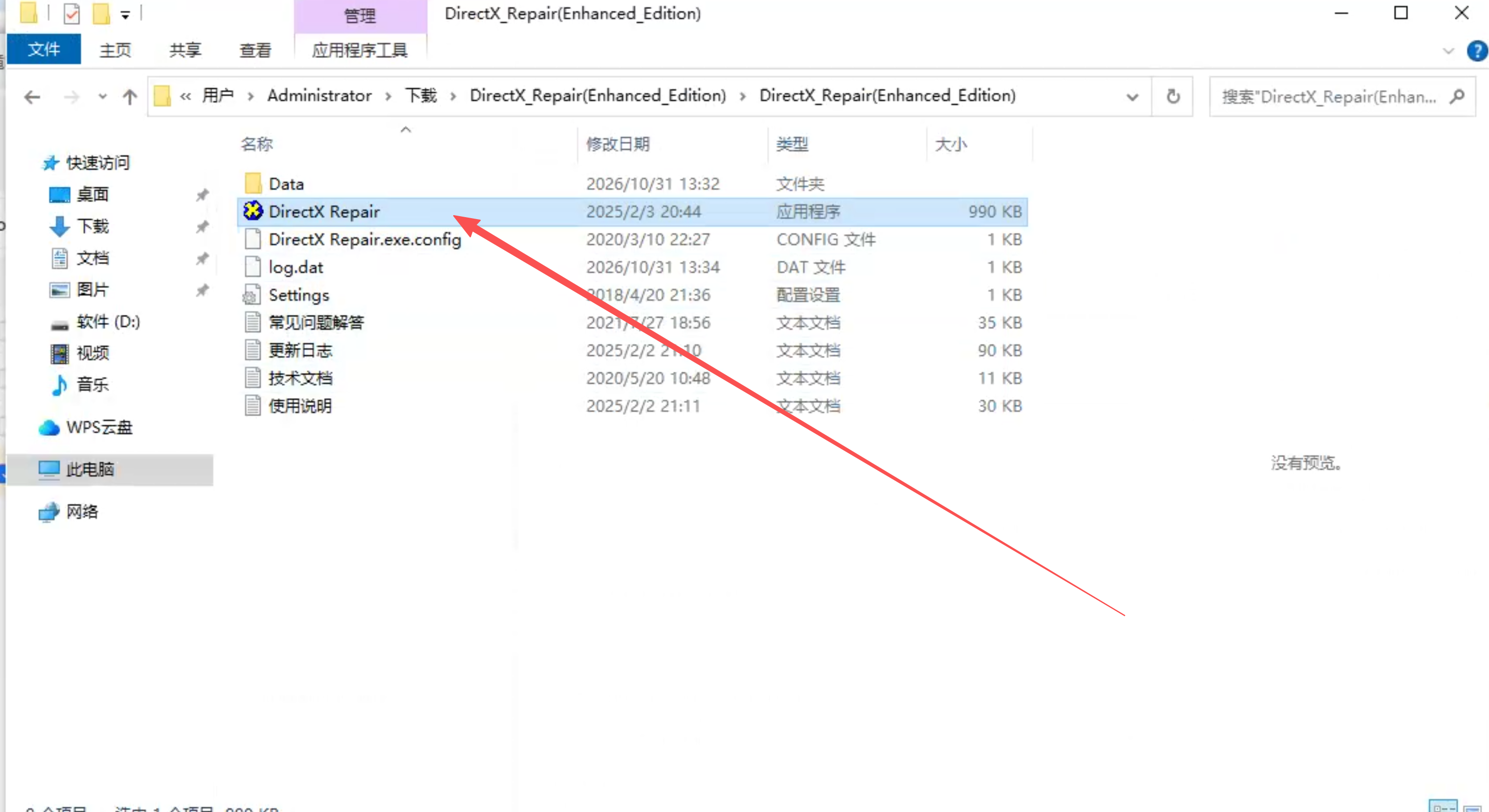
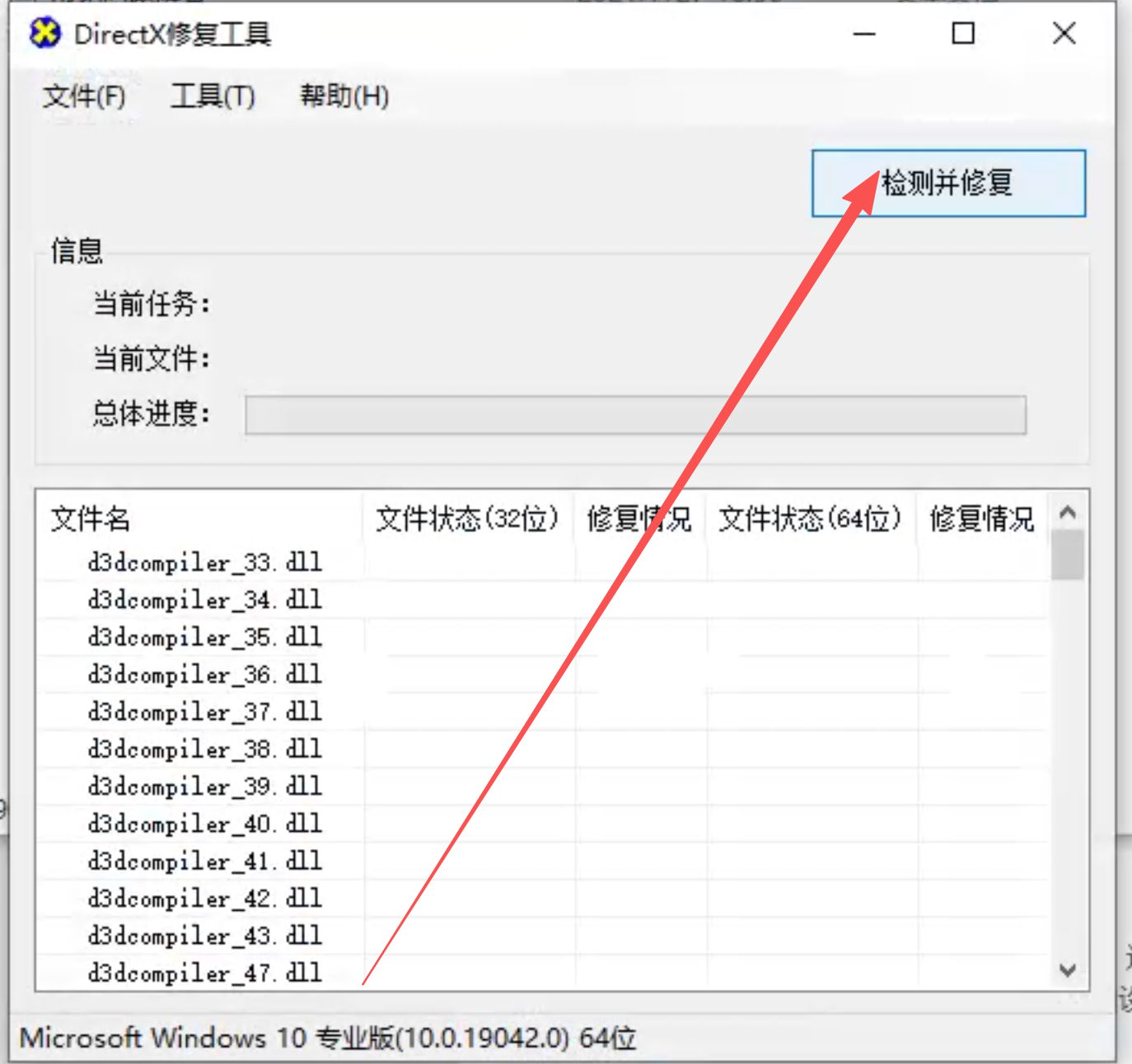
这类系统修复工具常被杀毒软件误报,选择「允许」或添加信任后再运行;文件已被隔离的,先从隔离区恢复。
五、还是同样的错,按这个顺序排除
- 确认是否真的重启过——运行库注册需要重启才生效;
- 确认系统是 64 位、安装的也是 64 位版本;
- 检查安装目录下的
edge_nativeclr.node是否被杀软删除。
三条都正常仍报错,把下面四项一起发给客服,能大幅缩短处理时间:
- 日志页完整报错截图(含
edge_nativeclr.node那一行); - Windows 版本(Win + R 输入
winver截图); - 系统是 64 位还是 32 位;
- 乘黄客户端的版本号。
六、怎么避免再犯
- 尽量用原版 Windows,避开 Ghost 精简版系统;
- 装机后的第一件事:装好 Microsoft Visual C++ 2015-2022 运行库(x64);
- 把乘黄安装目录加入安全软件白名单,避免
.node文件被隔离。
打印是发货的第一步,卡在这一步最耽误时效。记住一句话:报「找不到指定的模块」,先修运行库,别修打印机。
TikTok美区、日区、英区拍卖订单如何自动打印?
TikTok美区、日区、英区拍卖订单如何自动打印?
随着TikTok美区直播电商不断发展,越来越多商家通过直播拍卖的方式销售商品。
与普通商品订单相比,拍卖订单通常具有订单集中、成交速度快、商品信息多等特点。直播间一旦进入拍卖高峰,工作人员需要不断查看订单、核对买家信息并打印面单,人工处理很容易出现漏单、错单或打印不及时等问题。
针对美区直播拍卖商家的订单处理需求,乘黄自动打单支持美区拍卖订单打印,帮助商家提高订单处理和发货效率。
美区、日区、英区拍卖订单处理有哪些难点?
直播拍卖过程中,订单可能在短时间内集中产生。工作人员如果依靠人工逐笔查看,容易遇到以下问题:
- 拍卖订单数量多,人工核对耗时;
- 订单处理不及时,影响后续发货;
- 多人同时操作,容易重复打印;
- 直播高峰期可能出现错单、漏单;
- 订单信息整理工作量较大。
乘黄打单如何处理美区、日区、英区拍卖订单?
商家完成TikTok店铺授权并开启订单监听后,乘黄打单可以获取相关订单,帮助工作人员快速完成订单筛选、打印和发货处理。
商家不需要频繁刷新平台后台,也不需要逐笔复制订单信息,可以通过自动化方式简化打单流程。
整个处理流程更加清晰:
获取拍卖订单 → 自动识别订单 → 打印订单信息 → 完成发货
使用乘黄打单的优势
自动获取拍卖订单
系统监听店铺订单,减少工作人员反复进入后台查看订单的操作。
提高打单效率
订单产生后可以快速进入打印流程,更适合直播拍卖和集中爆单场景。
减少错单漏单
减少人工复制、筛选和核对环节,降低重复打印和订单遗漏的概率。
节省人工成本
将重复的订单处理工作交给系统,让工作人员专注于直播运营、客服和仓库发货。
适合哪些商家?
乘黄打单美区拍卖功能适合:
- TikTok美区、日区、英区直播拍卖商家;
- 直播间订单量较大的卖家;
- 需要快速打印订单信息的团队;
- 同时运营多个直播间的跨境电商商家;
- 希望减少人工打单操作的卖家。
除了美区、日区拍卖订单处理,乘黄打单还支持自动打单、达人过滤、订单筛选、打印模板设置、关键词备注、自动发货和历史订单查询等功能。
现在联系我,可免费试用三天。
乘黄是官方授权的服务商吗?数据安全吗?
是的。乘黄已通过跨境电商平台的官方服务商审核,两个平台的资质都能在官方后台查证。
TikTok Shop 官方服务商(ISV)
已通过美国数据安全审核与数据安全与隐私审核,具备「物流和履约 / 订单管理(OMS/WMS)/ 客户服务」等应用开发资质,覆盖美国、日本、欧洲、东南亚等多个市场。
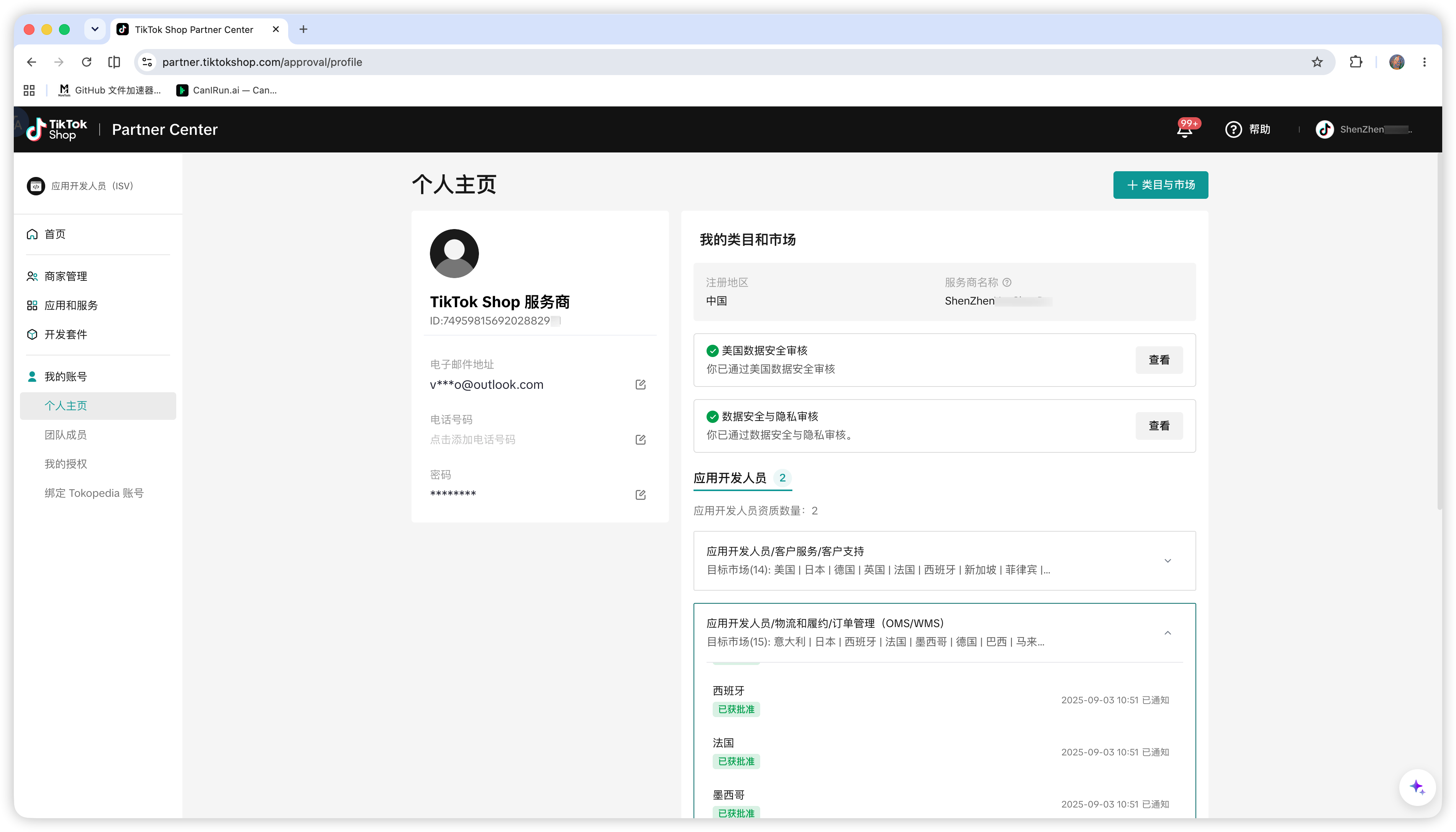
Shopee 开放平台授权服务商
以第三方合作伙伴平台(Third-party Partner Platform)身份正式接入 Shopee 开放平台,企业主体资质完备。
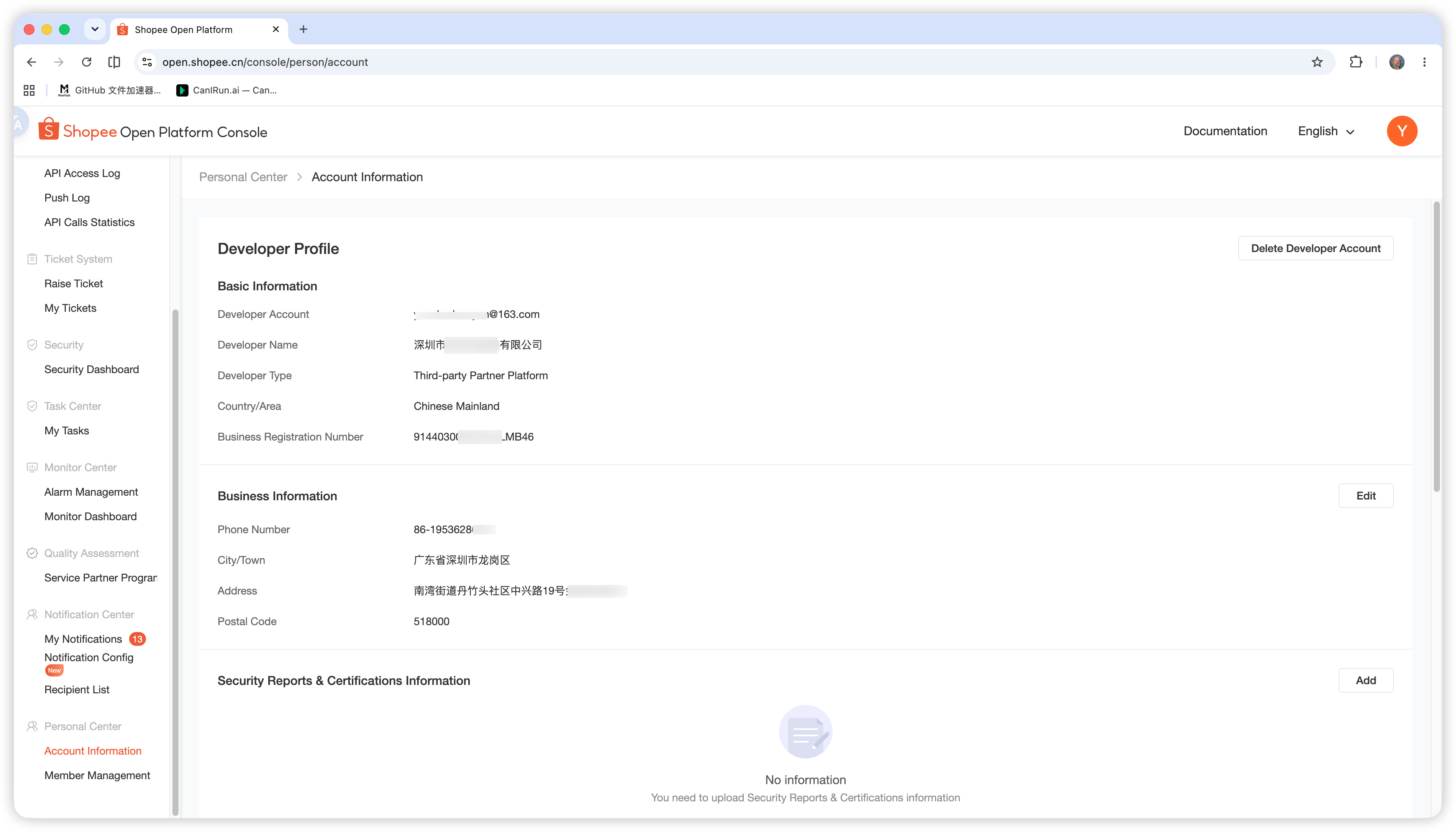
以上截图均来自平台官方后台,不是自制的宣传图。
数据是怎么走的
软件基于官方开放平台接口工作:你在平台侧完成店铺授权,平台再通过官方安全链路把订单推送给客户端。整个过程里:
- 不需要提供店铺账号密码——授权由你在平台页面确认,软件只拿到授权凭证;
- 数据用途单一——只用于取订单、打单据、回传发货状态;
- 客户端侧做了权限隔离、加密存储与可审计日志;
- 昵称这类补充信息在本地处理,不经过我们的服务器(详见昵称获取教程)。
你可以自己核验
资质这件事,建议不要只听厂商说。两个办法:
- 在 TikTok Shop Partner Center 或 Shopee 开放平台的服务商目录里,按公司主体名称搜索;
- 直接向客服索要后台截图或应用 ID,让对方指明是哪个后台页面——真服务商不怕被问细节。
如果你正在做选型对比,也可以让对方说明具体申请了哪些权限范围:一个只申请订单与物流权限的应用,和一个申请了全量权限的应用,风险完全不同。
支持哪些电商平台和地区?
当前支持以下平台与地区:
- TikTok Shop:美国、英国、西班牙、法国、德国、意大利、墨西哥、巴西、日本、马来西亚、印度尼西亚、泰国、新加坡、菲律宾、越南、荷兰、葡萄牙、希腊、比利时、匈牙利、波兰、奥地利、捷克
- Shopee(虾皮):马来西亚、新加坡、菲律宾、印度尼西亚、泰国、越南、巴西、中国台湾
- Shopify(独立站):全球
- Ozon(俄罗斯):支持
- Takealot(南非):支持(Offer 手动打印)
更多平台正在陆续接入中,如有其他平台需求可联系客服。
支持直播间拍卖(Auction)订单打印吗?
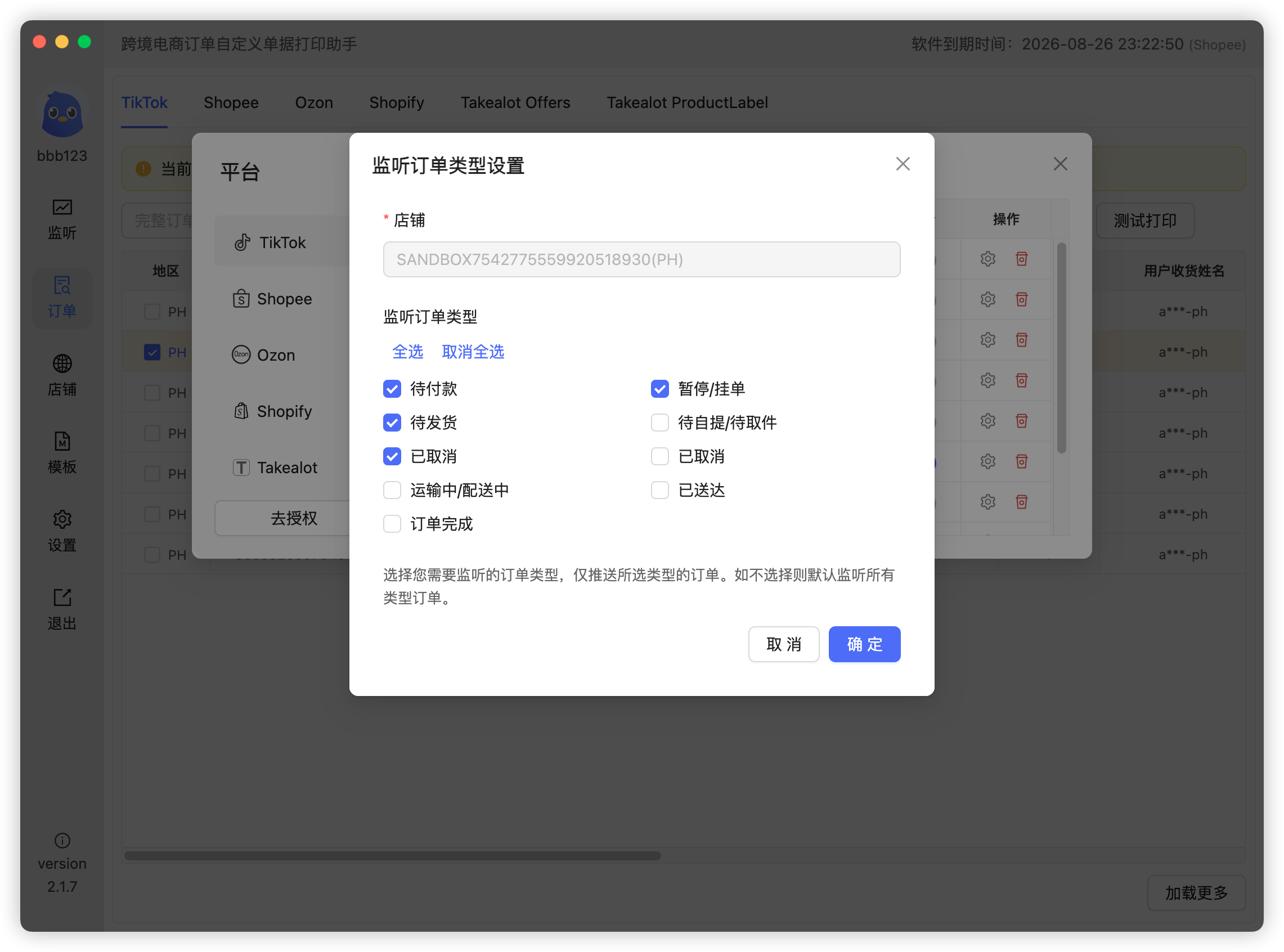
支持。TikTok 直播间拍卖 / 闪拍场景下,买家拍下商品后订单通常先处于「待付款(UNPAID)」或「暂停/挂单(ON HOLD / Pending)」状态。在软件的「监听订单状态」设置中勾选这两种状态,即可拍下立即出单,不必等待买家完成付款。
注意事项:
- 「待付款 UNPAID」「暂停/挂单 ON HOLD」「待发货 AWAITING SHIPMENT」这三种状态,在买家下单并付款后可能各推送一次订单(最多出 3 张单),请按自己的流程勾选需要的状态;
- 建议在打印模板中添加一个文本组件并绑定「订单状态」字段,用于区分每张单据对应的订单状态;
- 预制的拍卖商品在「未付款 / 挂单」状态下不包含买家昵称,昵称相关说明见 TikTok 订单为什么没有用户昵称?
为什么来单了不自动打印?
来单自动打印需要三个条件同时满足:
- 开启店铺监听:在「店铺」列表中打开对应店铺的监听开关。开启后软件才会接收平台实时推送的订单,「监听」页面会显示新进订单;
- 开启自动打印:在「设置」中开启【自动打印】,订单到达后才会自动打印;
- 绑定打印模板:将设计好的模板绑定到对应店铺,否则无法出单。
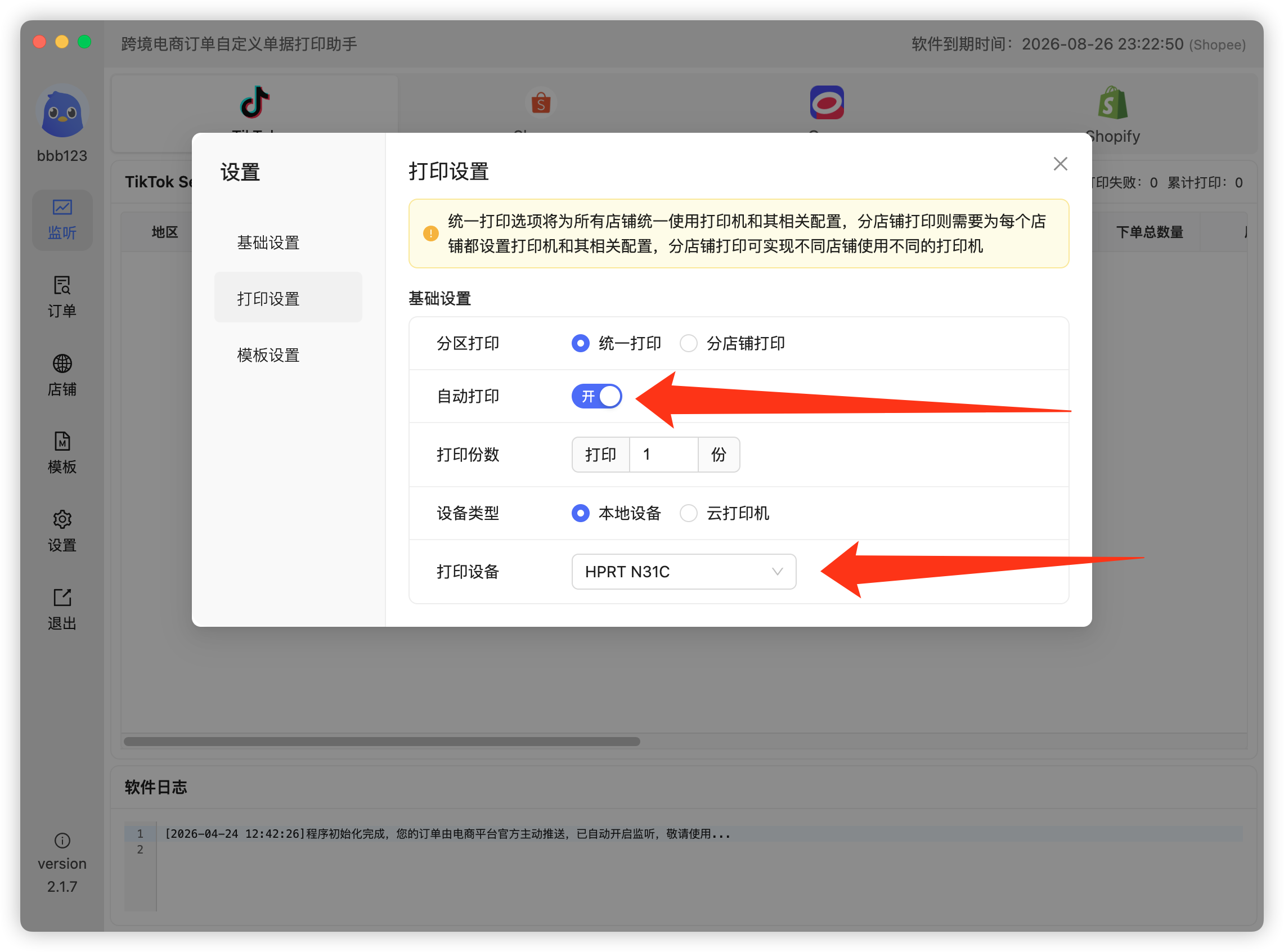
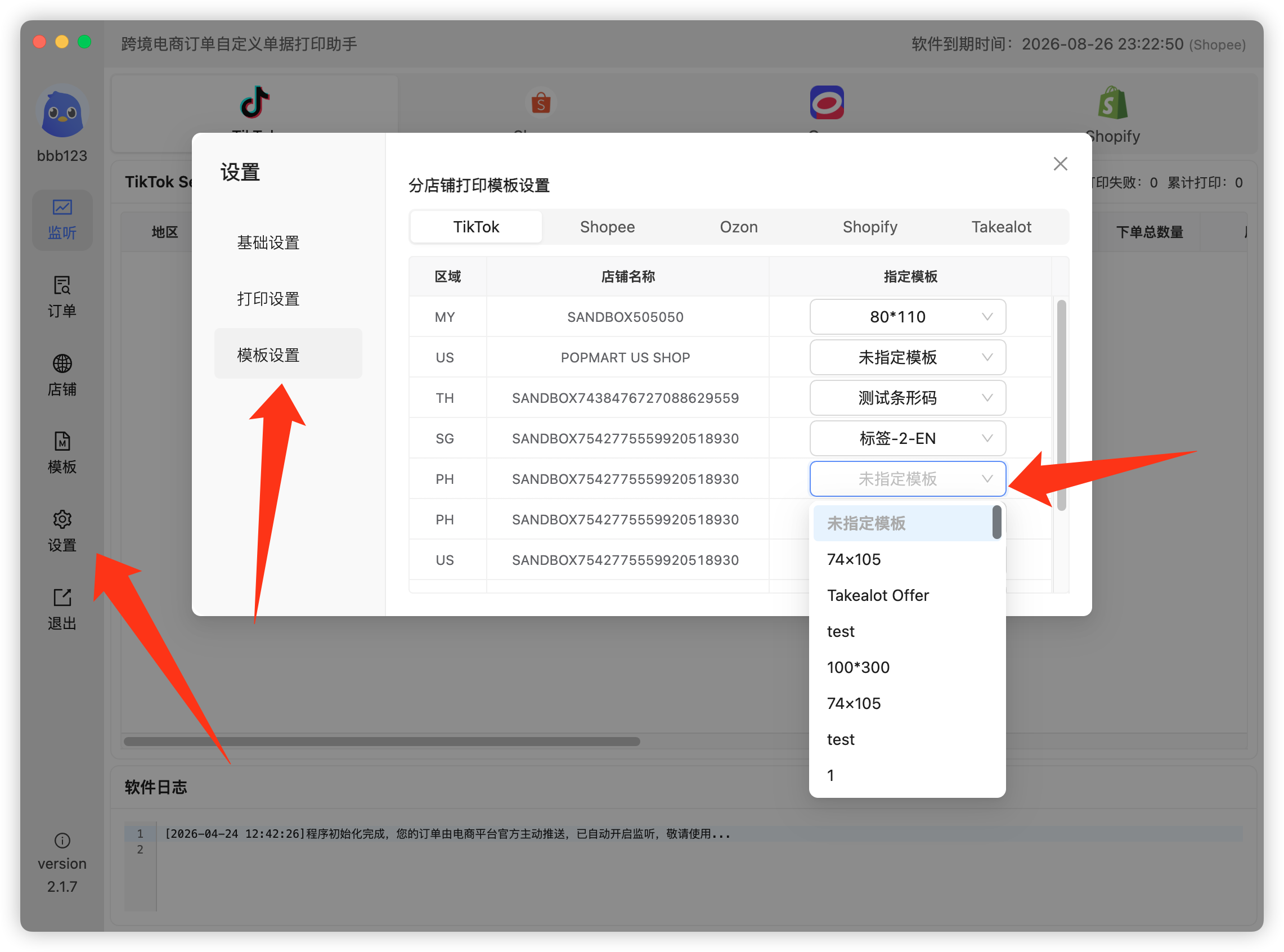
如果以上都已设置仍不出单,请进入「监听」页面查看下方日志区是否报错;若开启了「监听订单筛选」(产品 ID / 产品名称过滤),请检查过滤条件是否把订单挡掉了——大部分不出单的情况都由此造成。
TikTok 订单没有买家昵称?规则、原因与三种补充方式
打 TikTok 单的人常遇到一个情况:有的店打出来带买家昵称,有的店一个昵称都没有,面单上只能看到收件人姓名。
先说结论:这不是软件的问题,也不是哪里设置错了。TikTok 推送给服务商的订单里有没有昵称,由店铺所在区域、经营类目和订单状态共同决定。规则内没有的,软件变不出来;规则外没有的,才需要补。
一、规则:什么时候自带昵称
按目前(截至 2026 年 9 月)的推送规则:
- 美区、日区、英区、法区、德区店铺:全部包含用户昵称;
- 新加坡区店铺:包含用户 ID,不一定是昵称;
- 非以上区域店铺:只有玩具、收藏品类目可用时,订单才包含昵称;
- 商品处于「未付款 / 挂单 / 等待中」状态时,不包含昵称。
换句话说:如果你的店在上面几个区域,并且只打印「待发货」及之后的订单,那就不必往下看了——TikTok 已经带了昵称,直接用即可。
二、其他平台的情况
顺手对比一下,避免混在一起判断:
- Shopee:除中国台湾区域外,订单均带昵称;
- Shopify:Grow 套餐及以上带昵称;
- Ozon:均带昵称。
所以「没有昵称」这件事,基本只出现在 TikTok 的非核心区域店铺,以及未付款状态的订单上。
三、确实需要补:三种方式怎么选
如果店铺不满足上面的条件,又确实要打印昵称,可以在你本地、经你授权的前提下补充。三种方式都不经过打单软件的服务器,数据不出本机。
- 谷歌浏览器授权:设置最简单,打印时无感知。缺点是可能经常丢失登录状态,需要时不时重新授权。
- 紫鸟浏览器授权:一次设置后长期有效,适合固定坐席。缺点是首次配置较繁琐,且打印时会弹窗。
- 浏览器扩展(Extension)授权:兼顾前两者,支持所有 Chromium 内核浏览器(Chrome、Edge、紫鸟、AdsPower 等)。适合已经在用指纹浏览器、或者多店铺多环境的团队。
怎么选,看三点:坐席是否固定、是否用指纹浏览器、能不能接受打印时弹窗。只有一台电脑一个店,选谷歌浏览器最省事;多人多店、需要环境隔离,选扩展最稳。
四、配置完还是不出昵称,按这个顺序查
- 确认店铺区域与经营类目是否在规则内——不在规则内,只能靠授权补;
- 确认订单状态:未付款、挂单、等待中的订单本来就没有昵称,换一单「待发货」再试;
- 确认授权是否仍然有效:浏览器登录态丢失会导致取不到数据;
- 确认模板里是否真的绑定了昵称变量——数据有了、模板没引用,同样不会打出来。
五、要不要为了昵称改变打单方式
不建议。昵称主要影响拣货识别和客服沟通,不影响发货与清关。如果单量不大、仓库按订单号拣货,没有昵称也能正常跑。
只有当昵称确实影响复核效率时(同名收件人多、直播间散单多、需要按昵称分批),才值得花时间配授权。
三种方式的详细操作步骤,见TikTok 用户昵称获取教程;店铺授权本身的操作见如何授权 TikTok 店铺;想确认自己的店铺在不在支持范围内,见支持哪些电商平台和地区。
如何下载安装乘黄打单?
乘黄打单提供三个平台的客户端,全部从官网首页的下载区获取。这篇只讲一件事:怎么把软件装上并第一次登录进去。
一、下载
打开官网 https://chdd.fun,首页点【下载】区域:
- Windows 版:安装包,适配 Windows 10 / 11(64 位);
- macOS 版:通用包,Intel 与 Apple Silicon 都能装,要求 macOS 12 及以上;
- Linux 版:提供 Debian / Ubuntu(amd64)安装包,其他发行版请联系客服获取。
系统要求不高,最低 4GB 内存即可正常运行。
二、安装
Windows:下载到的是压缩包,请先用解压软件完整解压,再运行里面的安装程序——直接在压缩包里双击安装,会因缺少同目录文件而失败。
macOS:打开 dmg,把应用拖进「应用程序」文件夹。如果首次打开提示「已损坏,无法打开」,那是系统拦截了未签名应用,按Mac 提示已损坏的处理方法操作一次即可。
Linux:用 dpkg -i 安装下载到的 deb 包,或双击用图形化安装器打开。
三、第一次登录
- 启动软件,注册账号并登录;
- 进入店铺管理,选择平台(TikTok / Shopee / Shopify / Ozon / Takealot)完成店铺授权;
- 打开该店铺的监听开关,软件才会开始接收实时订单;
- 配置打印模板并绑定到店铺,再打开自动打印。
授权、监听、模板这三步的详细做法,可以分别看如何授权 TikTok 店铺、什么是店铺监听与为什么来单了不自动打印。
四、装不上或打不开
- Windows 安装失败:多数是没解压,或被 Windows Defender 当成可疑程序拦下,排查见Windows 一直安装不了怎么办;
- Mac 提示已损坏:见Mac 提示「已损坏,无法打开」;
- 装上了但打不出单:不是安装问题,去看不自动打印的三个条件。
如何授权 TikTok 店铺?
店铺授权是通过跨境电商官方开放平台,把您的店铺授权给打单软件,授权后软件即可获取店铺订单用于实时打印与搜索打印。
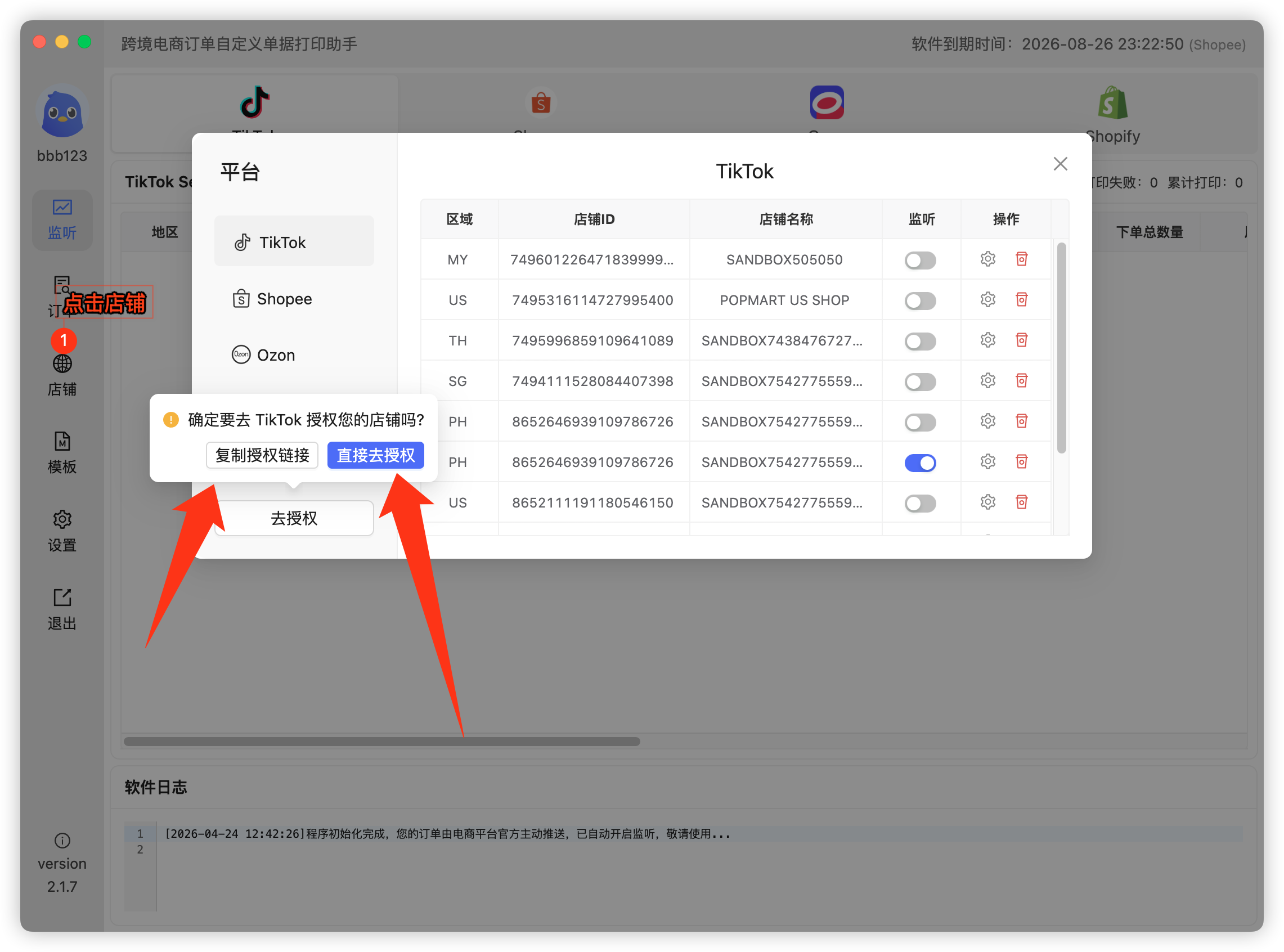
- 点击右侧【店铺】按钮打开店铺管理;
- 平台处选择 TikTok,点击【去授权】,有两种方式:
- 复制授权链接(推荐):复制出一个链接,可在您已登录店铺的任意浏览器中打开并直接授权,无需重复登录;
- 直接去授权:按提示选择地区后弹出浏览器,登录店铺后授权。
- 关键步骤:在 TikTok 侧授权完成后,需等待约 5 秒或点击按钮跳转回打单软件的授权页面,必须看到【授权成功】提示,授权流程才算完成,否则可能授权失败;
- 授权完成后如未显示店铺信息,请重启软件刷新。
注意:美区本土店铺 accu 类型可直接按上述流程授权;cccu 类型请务必联系客服辅助授权。
如何授权 Shopee 店铺?
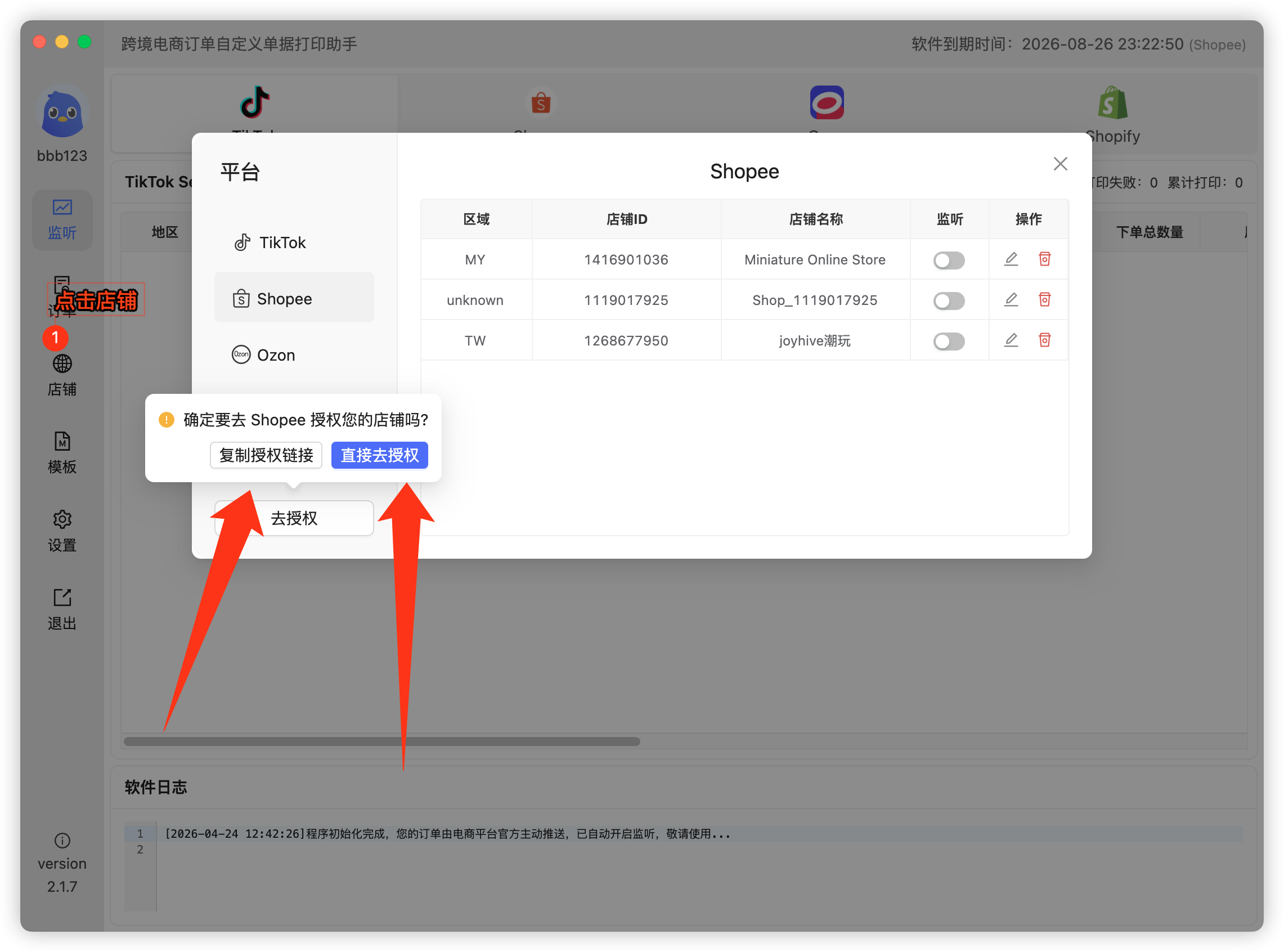
- 点击右侧【店铺】按钮打开店铺管理;
- 平台处选择 Shopee,点击【去授权】,有两种方式:
- 复制授权链接(推荐):复制出一个链接,在您已登录店铺的浏览器中打开并直接授权,无需重复登录;
- 直接去授权:弹出浏览器,登录店铺后授权。
- 授权完成后,如软件内未显示店铺信息,请重启软件刷新。
什么是店铺监听?为什么要开启?
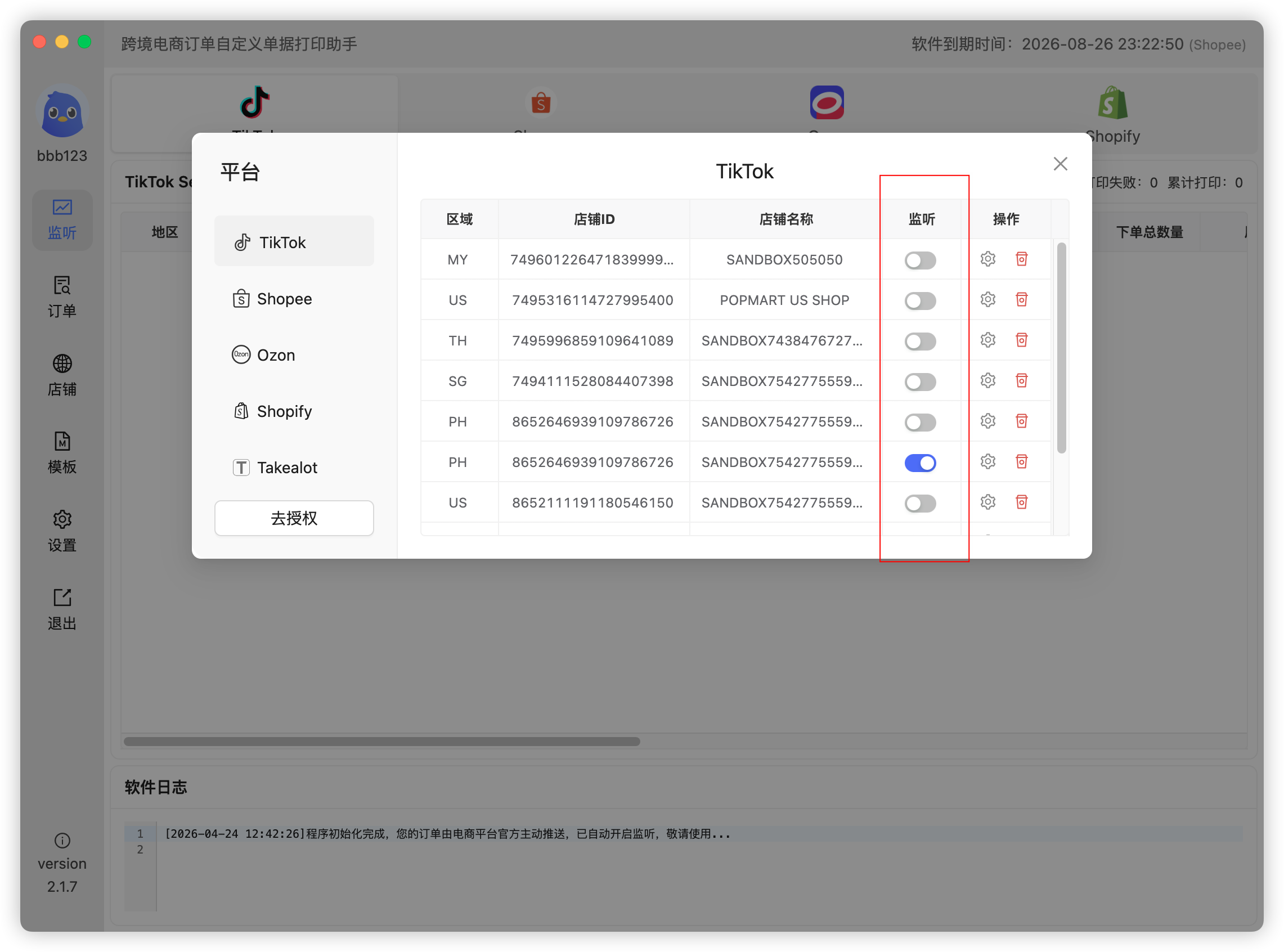
「监听」是接收平台实时订单推送的开关。开启之后,买家在平台下单的瞬间,订单会被推送到打单软件,并显示在「监听」页面;不开启,软件收不到实时订单,自动打印自然也不会工作。
它和「搜索打印」不是一回事
很多人把这两件事混在一起,其实它们是两条独立的路径:
- 监听:平台主动把新订单推过来,是「等单」;
- 搜索打印:你在订单页按时间、状态等条件主动查,是「找单」。
所以监听关着,不代表什么都打不了——补打历史订单、处理积压单,用搜索打印照样可以。但实时来单、自动出单,必须有监听。
不开启会怎样
- 新订单不会出现在「监听」页面,看上去像「平台没推送」;
- 自动打印没有输入,配置得再对也不会出纸;
- 直播、大促这种订单集中进来的时候,只能事后去后台翻单,容易漏。
在哪里开启
在【店铺】列表里,打开对应店铺的监听开关。多个店铺要分别开启,一个店铺关着,只影响这一个店的订单推送。
监听 ≠ 自动打印
这是最常见的误解。监听只是让订单进得来,能不能自动打出来,还要另外两个条件:
- 设置里的【自动打印】总开关已打开;
- 打印模板已绑定到该店铺。
三者同时成立才会自动出单,缺一个就只会停在列表里。排查方法见为什么来单了不自动打印。
监听和订单状态筛选的关系
监听开着,也不代表所有订单都会进来。「监听订单类型设置」里勾了哪些状态,就只有这些状态的订单会被推送与打印。默认一般是待发货与已取消,做拍卖或直播的商家通常还要额外勾上待付款与挂单,详见支持直播间拍卖订单打印吗。
TikTok 监听订单状态怎么选?什么单打、什么单不打?
默认情况下,TikTok 在打单软件里只打印【待发货】与【已取消】两种状态的订单。其余状态需要自己勾选——勾哪几个,取决于你的发货流程。
状态对照
- 待付款 —
UNPAID:买家已下单、尚未付款; - 暂停 / 挂单 —
ON HOLD或Pending:订单被挂起,拍卖中奖未付款通常处于这个状态; - 待发货 —
AWAITING SHIPMENT:已付款、可以履约; - 运输中、已送达、已完成、已取消:在对应事件发生时推送。
该怎么勾:按业务类型
- 常规代发:保持默认(待发货 + 已取消)。付完再打,最不容易出错;
- 直播拍卖 / 闪拍:加上待付款与暂停/挂单,才能拍下即出单。详见拍卖订单如何自动打印;
- 当日发货:保留待发货,勾上「运输中/配送中」,用来发现“货走了但没打单”的漏网之鱼。
同一单最多出 3 张
这是最容易被忽略的一点:买家下单并付款后,UNPAID、ON HOLD、AWAITING SHIPMENT 三种状态可能各推送一次——同一笔订单最多打出 3 张单。
三个都勾,就等于默认接受重复出纸。要么接受并让仓库按状态分拣,要么只勾流程真正需要的状态。多数商家最多勾两个。
把订单状态打到票面上
在模板里加一个文本组件,绑定【订单状态】字段。这样每张单据都写明自己对应哪个阶段,打包的人一眼就能分清“拍下即打”的那张和“发货”的那张。
订单压根不打印?
先查状态:订单从未进入你勾选的状态,就不会被推送。然后确认该店铺监听已开启、模板已绑定,排查顺序见为什么来单了不自动打印。
订单搜索不到怎么办?
在【订单】页面搜不到订单,九成不是数据丢了,而是搜索条件或授权的问题。按下面四步排查,基本能定位到原因。
第一步:看时间范围(最常见)
搜索有一个硬规则:开始时间必须早于订单的下单时间,否则结果一定为空。
容易踩的坑是拿「发货时间」或「今天」当起点。比如订单是昨晚 23:50 下的,你今天 00:00 起搜,就查不到——它不是消失了,是被时间条件挡在范围外。
建议:不确定时把开始时间往前放几天,先确认订单在不在,再逐步收窄范围。
第二步:看店铺授权
授权过期、未完成、或者被平台解除,都会导致软件拿不到订单,表现就是「搜索为空」。回到店铺管理看一下店铺状态,必要时重新授权一遍,并确认这次看到了【授权成功】。
授权流程见如何授权 TikTok 店铺。
第三步:Shopify 店铺检查四个参数
Shopify 是唯一需要手工填参数的平台,填错一位就查不到单。检查这四项:
- 店铺 ID:就是默认域名的前缀(例如
4327983.myshopify.com对应店铺 ID4327983); - API URL:填
4327983.myshopify.com; - Client ID 与 Client Secret:来自你自建应用,注意不要有多余空格。
必须使用 Shopify 分配的默认域名,不能用自己绑定的自定义域名——这是最常见的一处错误。细节见Shopify 店铺授权完整教程。
第四步:两个容易忽略的情况
- 店铺选错了。同时挂了多个店铺时,搜索只作用于当前选中的店铺,切回去再搜一次;
- 订单还没同步。刚下的单可能需要等平台推送或一次拉取周期,过一两分钟再搜。
四步都排查过仍然搜不到,把这几个信息发给客服,定位会快很多:店铺名称、订单号、下单时间(含时区)、搜索时填的起止时间。
提示打印成功,但打印机没出单?
日志显示「打印成功」,打印机却一张纸都没出——这是最容易被误判成软件故障的情况。先明确一件事:软件提示成功,只代表打印任务已经交给操作系统,不代表打印机真的执行了打印。纸没出来,问题多半断在「系统到打印机」这一段。
一、先看打印机本身
- 电源是否正常,面板有没有报警灯(缺纸、缺碳带、开盖、卡纸);
- USB 线是否插紧,或网络打印机是否和电脑在同一网络;
- 在系统的「设备和打印机」里看这台机器是否显示「脱机」「已暂停」「错误」。
这一步能排掉一半问题,而且不用打开软件。
二、再看软件里选的是哪台打印机
进入【设置】确认当前选中的打印机。多台打印机同时连接时最容易出错:
- 系统默认打印机被切成了 PDF 虚拟打印机或另一台标签机;
- 换过 USB 接口后,系统里多出一个「副本」,软件里仍指向旧的那个设备。
三、看日志怎么说
进入【监听】页面,下方【日志】区域会记录每次打印的结果。日志里通常能直接看到失败原因(找不到打印机、驱动错误、端口占用等),比反复点「打印」有效得多。
四、几种容易被忽略的情况
- 任务卡在系统队列里。打开系统打印队列,清掉卡住的历史任务再重试;
- 热敏纸装反了。热敏纸只有一面能显色,装反会打出全白的纸,看起来像「没打印」;
- 纸张尺寸与模板不符。纸宽设置错误,可能出现走纸异常或内容被裁掉;
- 驱动异常。重装驱动,或用系统自带驱动打印一页测试页,先确认系统层面能出纸。
按上面四步走完仍不出纸,把【日志】截图、打印机型号和连接方式(USB / 网络)一起发给客服,定位会快很多。
模板的「规格合并」是什么意思?
「规格合并」是打印模板的一个参数,决定一个订单打一张单还是多张单:
- 否:订单内所有相同或不相同的 SKU,根据其数量都打印一张,最终可能有多张单子;
- 相同:所有相同的 SKU 打印到同一张单子上,最终可能有多张单子;
- 全部:不管有多少 SKU,一个订单只打一张单子。
简单来说:想一个订单只打 1 张就选【全部】;想打多张就选【否】或【相同】。
注意:选择【全部】时,产品信息绑定在【商品名称】字段上——此时的「商品名称」是包含名称、SKU、数量的集合体,而部分 SKU 相关的绑定字段(如 SKU 数量、SKU 金额)将无效。
2026.9月更新:
选择【全部】时,产品信息同时绑定在【产品列表】组件上,此时您可直接使用此组件,他是包含名称、SKU、数量的集合体,且样式、字段均可自定义。
Mac 提示"已损坏,无法打开"怎么办?
macOS 启用了安全机制,默认只信任 Mac App Store 下载的软件以及拥有开发者 ID 签名的软件,未签名的软件会被提示"已损坏"。
解决方法:打开「终端」,执行以下命令(把 文件路径 替换为软件实际路径,可直接把 App 拖进终端窗口):
sudo xattr -r -d com.apple.quarantine 文件路径回车后输入开机密码(输入时不显示)再回车即可。也可参考安全设置修改教程:https://www.macdo.cn/925.html
Windows 一直安装不了怎么办?
Windows 上装了没反应、提示无法安装、装到一半窗口消失——这类问题基本都出在安装包和杀毒软件这两处,和软件本身关系不大。
原因一:没解压就直接双击
从网盘或官网下载到的常常是压缩包(.zip / .7z / .rar)。在压缩软件里直接双击 exe,系统只会解出这一个文件到临时目录,安装程序找不到同目录下的其他文件,于是报错或直接退出。
正确做法:先右键「全部解压」到文件夹,再进入解压后的文件夹运行安装程序。
原因二:杀毒软件拦截
安装包没有购买代码签名证书,Windows Defender 或第三方杀毒软件可能把它当成可疑程序,表现有三种:
- 直接拒绝运行,提示「已阻止」;
- 装到一半把安装文件隔离或删除;
- 安装成功但主程序一启动就被拦下。
优先的做法是加白名单,而不是关掉防护:Windows 安全中心 →「病毒和威胁防护」→「管理设置」→「排除项」,把安装包和解压后的安装目录加进去,再重试安装。如果有「保护历史记录」,里面能直接看到被拦的条目,点「允许」也能放行。
临时关闭实时防护也可以,但记得装完立刻打开。
其他几种情况
- 安装包下载不完整:中断过的下载会让 exe 体积偏小,重新下载一次再试;
- 权限不足:右键安装程序 →「以管理员身份运行」;
- 系统版本不符:客户端要求 Windows 10 / 11 的 64 位系统,32 位系统装不上。
安装顺序建议
- 用解压软件完整解压安装包;
- 把解压目录加入杀毒软件排除项;
- 右键安装程序,以管理员身份运行;
- 安装完成后先启动一次,确认能看到登录界面,再配置店铺。
如果安装过程中出现具体的报错弹窗,把弹窗截图一起发给客服,比描述现象更容易定位。
如何批量打印?
批量打印适合两类场景:补打历史订单,以及处理积压单。日常的实时来单不用手动批量——那是自动打印负责的事。
操作步骤
- 在「订单」页按时间、状态筛出目标订单;
- 勾选需要打印的订单(支持全选当前筛选结果);
- 点击「批量打印」,任务进入本地队列依次出单。
打印期间可以继续操作软件,队列在后台跑,不需要守在旁边一张张点。
几个实用细节
- 先筛再选。直接勾「全选」容易把已打印过的单再打一遍,建议先用订单状态筛选,把已发货的排除掉;
- 张数由模板决定。「规格合并」设成什么,一单就出几张——批量勾 50 单,实际可能打出 80 张,估耗材时要按模板算,不是按订单数算;
- 失败不会丢单。队列带失败重试,卡纸或缺纸处理完,用一键重打补上即可,不用回平台重新拉单。
和自动打印的区别
批量打印是「你选中什么,就打什么」,完全手动;自动打印是「订单到达就出单」,不需要人参与。两者可以同时开——平时靠自动打印,遇到补打和积压时用批量。
是否支持自定义模板?
支持。可以在「模板中心」直接选现成模板,也可以自己设计一张。模板决定这张纸上有什么、长什么样。
可以自定义的部分
- 纸张与版式:尺寸、边距、各元素的摆放位置;
- 静态内容:文本、Logo、退换货说明、客服电话;
- 动态字段:订单号、收件人、电话、地址、商品名称、SKU、数量、备注、店铺名、下单时间,按变量绑定,打印时自动填充当前订单的值;
- 条码与二维码:可绑定订单号、面单号等字段,供扫码枪识别。
一张模板不够用时
拣货单、面单、发票的信息取舍完全不同:仓库要 SKU 和数量,快递只要地址电话,客户要看金额。建议按用途分开建模板,再分别绑定到店铺——同一店铺也可以按场景切换。
两个容易忽略的设置
- 规格合并:决定一单打一张还是按件打多张,选错了只会浪费纸或漏拣货信息,配模板时顺手确认,详见规格合并是什么意思;
- 模板绑定:模板做出来不会自动生效,必须绑定到对应店铺,否则照样不出单。
配完先手动试打一单,确认内容不裁切、条码能扫,再交给自动打印。
如何获取技术支持?
技术支持与商务合作都可以直接联系:
- 微信:chenhuang5019
- 邮箱:insistc85@gmail.com
安装、授权、打印这类问题,多数在「常见问题」里已有对应文章,先扫一眼可能比等回复更快。
报障时请带上这些信息
描述得越具体,定位越快。建议一次性给全:
- 软件版本号(设置或关于页面里能看到);
- 操作系统(Windows 10/11、macOS 版本、Linux 发行版);
- 出问题的店铺与平台(TikTok 哪个站点、Shopee 还是 Shopify);
- 订单号与下单时间(含时区),方便直接查这一单;
- 截图:报错弹窗、监听页面的日志区域,比文字描述有用得多;
- 已经试过什么(重装、重启、换打印机等),避免重复排查。
 也可邮件至